> ## Documentation Index
> Fetch the complete documentation index at: https://docs-dev-chore-actions-triggers-autoupdate.mintlify.site/llms.txt
> Use this file to discover all available pages before exploring further.

> Découvrez comment configurer un formulaire de mise à jour de politique à l’aide de Forms for Actions afin que les utilisateurs puissent examiner et accepter de nouvelles conditions d’utilisation ou des mises à jour de consentement.

# Cas d’utilisation : Configurer un formulaire de mise à jour de politique à l’aide de Forms

<Card title="Avant de commencer">
  1. Créez une [application Machine-to-Machine](/docs/fr-ca/get-started/auth0-overview/create-applications/machine-to-machine-apps) avec les scopes suivants activés :

  * `read:users`
  * `update:users`
  * `create:users`
  * `read:users_app_metadata`
  * `update:users_app_metadata`
  * `create:users_app_metadata`

  2. Ajoutez une [connexion Vault](/docs/fr-ca/customize/forms/vault) à l’aide des identifiants de l’application M2M.
</Card>

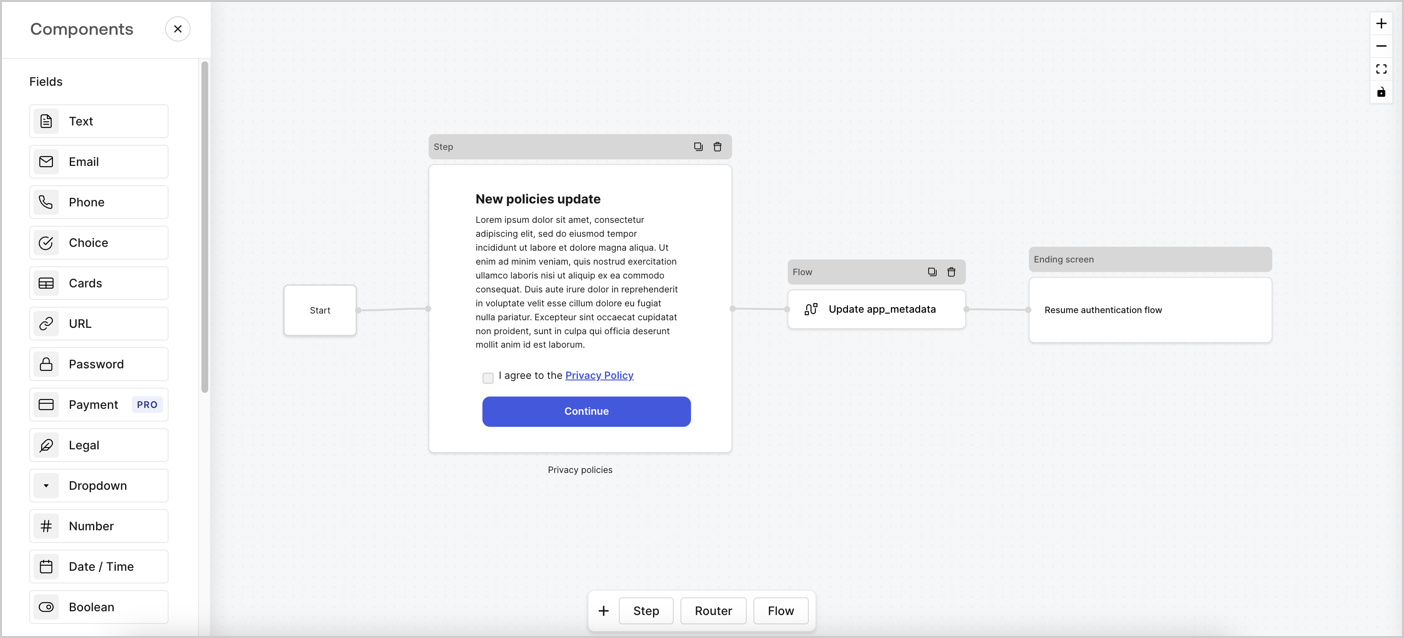
Forms for Actions vous permet de créer des flux personnalisés liés aux politiques de confidentialité et d’enregistrer le consentement dans l’objet `app_metadata`.
<Frame>
  <img src="https://mintcdn.com/docs-dev-chore-actions-triggers-autoupdate/JeCjEaTFYoe6VDKn/docs/images/cdy7uua7fh8z/6i68dMvHDTijfRmSgN1x8Q/ad900e7d4c0fb34645921435472b8684/privavy-policy-form.png?fit=max&auto=format&n=JeCjEaTFYoe6VDKn&q=85&s=e44ccf84cd3432fb157428a27822d049" alt="Dashboard > Actions > Forms > Cas d’utilisation de politique de confidentialité" data-og-width="1404" width="1404" data-og-height="638" height="638" data-path="docs/images/cdy7uua7fh8z/6i68dMvHDTijfRmSgN1x8Q/ad900e7d4c0fb34645921435472b8684/privavy-policy-form.png" data-optimize="true" data-opv="3" srcset="https://mintcdn.com/docs-dev-chore-actions-triggers-autoupdate/JeCjEaTFYoe6VDKn/docs/images/cdy7uua7fh8z/6i68dMvHDTijfRmSgN1x8Q/ad900e7d4c0fb34645921435472b8684/privavy-policy-form.png?w=280&fit=max&auto=format&n=JeCjEaTFYoe6VDKn&q=85&s=baca3cedbd8ced7f549c710b68af566e 280w, https://mintcdn.com/docs-dev-chore-actions-triggers-autoupdate/JeCjEaTFYoe6VDKn/docs/images/cdy7uua7fh8z/6i68dMvHDTijfRmSgN1x8Q/ad900e7d4c0fb34645921435472b8684/privavy-policy-form.png?w=560&fit=max&auto=format&n=JeCjEaTFYoe6VDKn&q=85&s=4cca18f95b44edb87805aa0a97f946f1 560w, https://mintcdn.com/docs-dev-chore-actions-triggers-autoupdate/JeCjEaTFYoe6VDKn/docs/images/cdy7uua7fh8z/6i68dMvHDTijfRmSgN1x8Q/ad900e7d4c0fb34645921435472b8684/privavy-policy-form.png?w=840&fit=max&auto=format&n=JeCjEaTFYoe6VDKn&q=85&s=c33b139d3c8ccc62328c4d635afd5b7b 840w, https://mintcdn.com/docs-dev-chore-actions-triggers-autoupdate/JeCjEaTFYoe6VDKn/docs/images/cdy7uua7fh8z/6i68dMvHDTijfRmSgN1x8Q/ad900e7d4c0fb34645921435472b8684/privavy-policy-form.png?w=1100&fit=max&auto=format&n=JeCjEaTFYoe6VDKn&q=85&s=cbff0566457759a46458db864add70ae 1100w, https://mintcdn.com/docs-dev-chore-actions-triggers-autoupdate/JeCjEaTFYoe6VDKn/docs/images/cdy7uua7fh8z/6i68dMvHDTijfRmSgN1x8Q/ad900e7d4c0fb34645921435472b8684/privavy-policy-form.png?w=1650&fit=max&auto=format&n=JeCjEaTFYoe6VDKn&q=85&s=85a6210d3859cbb950dd87109f50f46a 1650w, https://mintcdn.com/docs-dev-chore-actions-triggers-autoupdate/JeCjEaTFYoe6VDKn/docs/images/cdy7uua7fh8z/6i68dMvHDTijfRmSgN1x8Q/ad900e7d4c0fb34645921435472b8684/privavy-policy-form.png?w=2500&fit=max&auto=format&n=JeCjEaTFYoe6VDKn&q=85&s=22e632472dd6cbd525c7823b6cbc30a5 2500w" />
</Frame>

Les sections ci-dessous expliquent comment créer un formulaire de mise à jour de politique à l’aide de nœuds et de flux, ainsi que les étapes pour ajouter votre formulaire à une Action [Post Login](/docs/fr-ca/customize/actions/explore-triggers/signup-and-login-triggers/login-trigger).

<h2 id="create-a-form-from-scratch">
  Créer un formulaire à partir de zéro
</h2>

Suivez ces étapes pour créer un formulaire afin de recueillir des informations :

1. Ouvrez l’éditeur de formulaires en sélectionnant **Auth0 Dashboard > Actions > Forms.**
2. Sélectionnez **Create Form** > **Start from scratch**.

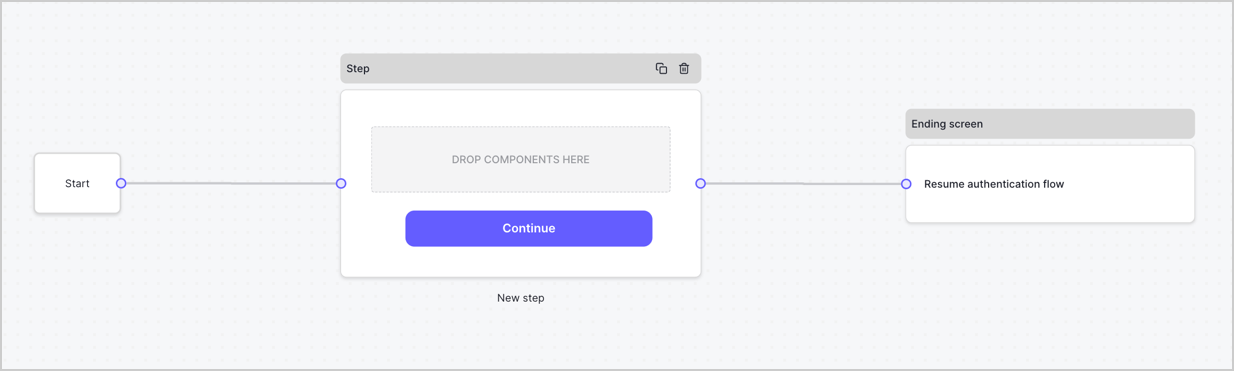
Par défaut, un nouveau formulaire contient un nœud Start, un nœud Step et un nœud Ending screen.
<Frame>
  <img src="https://mintcdn.com/docs-dev-chore-actions-triggers-autoupdate/khsGGGmvn88p2r99/docs/images/cdy7uua7fh8z/2TZ9jSjgEcARFpULI6hz4R/a4319a1bd482f2ee5cc23100fdb2f42c/New-form-Forms-for-action-use-case.png?fit=max&auto=format&n=khsGGGmvn88p2r99&q=85&s=f1dbf58e4566a5357d594dcaf959bd81" alt="Dashboard > Forms > Use Cases > Form" data-og-width="1234" width="1234" data-og-height="371" height="371" data-path="docs/images/cdy7uua7fh8z/2TZ9jSjgEcARFpULI6hz4R/a4319a1bd482f2ee5cc23100fdb2f42c/New-form-Forms-for-action-use-case.png" data-optimize="true" data-opv="3" srcset="https://mintcdn.com/docs-dev-chore-actions-triggers-autoupdate/khsGGGmvn88p2r99/docs/images/cdy7uua7fh8z/2TZ9jSjgEcARFpULI6hz4R/a4319a1bd482f2ee5cc23100fdb2f42c/New-form-Forms-for-action-use-case.png?w=280&fit=max&auto=format&n=khsGGGmvn88p2r99&q=85&s=4d90bdcaf4dcc6e9387e45af26cf5d3a 280w, https://mintcdn.com/docs-dev-chore-actions-triggers-autoupdate/khsGGGmvn88p2r99/docs/images/cdy7uua7fh8z/2TZ9jSjgEcARFpULI6hz4R/a4319a1bd482f2ee5cc23100fdb2f42c/New-form-Forms-for-action-use-case.png?w=560&fit=max&auto=format&n=khsGGGmvn88p2r99&q=85&s=6cb05b196f2fac0ea170614da0e7a363 560w, https://mintcdn.com/docs-dev-chore-actions-triggers-autoupdate/khsGGGmvn88p2r99/docs/images/cdy7uua7fh8z/2TZ9jSjgEcARFpULI6hz4R/a4319a1bd482f2ee5cc23100fdb2f42c/New-form-Forms-for-action-use-case.png?w=840&fit=max&auto=format&n=khsGGGmvn88p2r99&q=85&s=6cdc16bf26629ecfecbec7b9e9941fa3 840w, https://mintcdn.com/docs-dev-chore-actions-triggers-autoupdate/khsGGGmvn88p2r99/docs/images/cdy7uua7fh8z/2TZ9jSjgEcARFpULI6hz4R/a4319a1bd482f2ee5cc23100fdb2f42c/New-form-Forms-for-action-use-case.png?w=1100&fit=max&auto=format&n=khsGGGmvn88p2r99&q=85&s=87d1315d87789acd3eac975e111504eb 1100w, https://mintcdn.com/docs-dev-chore-actions-triggers-autoupdate/khsGGGmvn88p2r99/docs/images/cdy7uua7fh8z/2TZ9jSjgEcARFpULI6hz4R/a4319a1bd482f2ee5cc23100fdb2f42c/New-form-Forms-for-action-use-case.png?w=1650&fit=max&auto=format&n=khsGGGmvn88p2r99&q=85&s=f933b4a6086fa8588140adbd3e9393cb 1650w, https://mintcdn.com/docs-dev-chore-actions-triggers-autoupdate/khsGGGmvn88p2r99/docs/images/cdy7uua7fh8z/2TZ9jSjgEcARFpULI6hz4R/a4319a1bd482f2ee5cc23100fdb2f42c/New-form-Forms-for-action-use-case.png?w=2500&fit=max&auto=format&n=khsGGGmvn88p2r99&q=85&s=39a6cae92f72c55d09bd854a11133255 2500w" />
</Frame>

<h3 id="configure-the-step-node">
  Configurer le nœud Step
</h3>

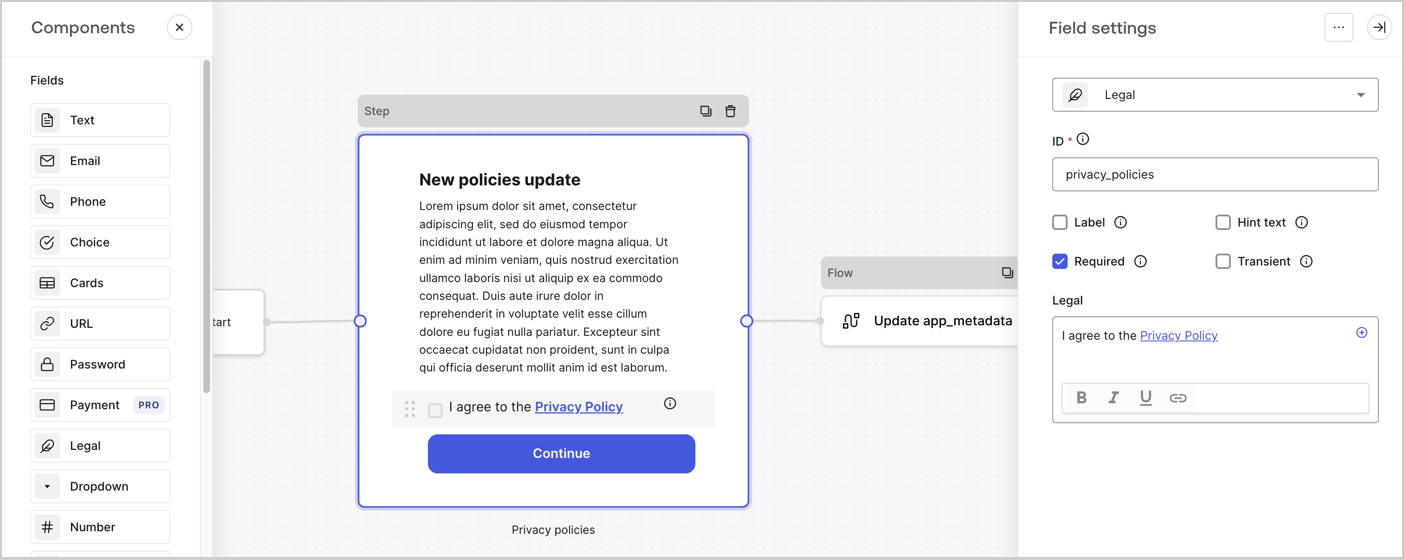
Le nœud Step est l’interface graphique visible par les utilisateurs. Ajoutez des [champs](/docs/fr-ca/customize/forms/nodes-and-components) au nœud Step pour recueillir la nouvelle valeur d’acceptation en suivant ces étapes :

1. Faites glisser un champ **Texte enrichi** du **menu Composants** vers le nœud **Step**.

   * **Texte enrichi** : Saisissez une description des mises à jour apportées à votre politique de confidentialité.
   * Sélectionnez **Enregistrer**.
2. Faites glisser un champ **Juridique** vers le nœud **Step**.

   * **ID** : Saisissez `privacy_policies`.
   * **Obligatoire** : Cochez la case.
   * **Juridique** : Saisissez `J’accepte la politique de confidentialité`.
   * Sélectionnez **Enregistrer**.
3. Sélectionnez **Publier** pour enregistrer.
<Frame>
  <img src="https://mintcdn.com/docs-dev-chore-actions-triggers-autoupdate/R5ivmkXd2l4BLNhc/docs/images/cdy7uua7fh8z/59zFFjQjAnjogkc2QGIqqJ/0ad66b1b636544122aa4e65968b76c2c/privacy-policy-step-node.png?fit=max&auto=format&n=R5ivmkXd2l4BLNhc&q=85&s=9a26ce9ec9f01caabc7ab8577290cb84" alt="Dashboard > Actions > Forms > Cas d’utilisation du nœud Step de la politique de confidentialité" data-og-width="1404" width="1404" data-og-height="559" height="559" data-path="docs/images/cdy7uua7fh8z/59zFFjQjAnjogkc2QGIqqJ/0ad66b1b636544122aa4e65968b76c2c/privacy-policy-step-node.png" data-optimize="true" data-opv="3" srcset="https://mintcdn.com/docs-dev-chore-actions-triggers-autoupdate/R5ivmkXd2l4BLNhc/docs/images/cdy7uua7fh8z/59zFFjQjAnjogkc2QGIqqJ/0ad66b1b636544122aa4e65968b76c2c/privacy-policy-step-node.png?w=280&fit=max&auto=format&n=R5ivmkXd2l4BLNhc&q=85&s=5a94e5029b4c2a14adcc04a4d0279e1e 280w, https://mintcdn.com/docs-dev-chore-actions-triggers-autoupdate/R5ivmkXd2l4BLNhc/docs/images/cdy7uua7fh8z/59zFFjQjAnjogkc2QGIqqJ/0ad66b1b636544122aa4e65968b76c2c/privacy-policy-step-node.png?w=560&fit=max&auto=format&n=R5ivmkXd2l4BLNhc&q=85&s=8d4e3f70ebb00b29e53fcb983d98732b 560w, https://mintcdn.com/docs-dev-chore-actions-triggers-autoupdate/R5ivmkXd2l4BLNhc/docs/images/cdy7uua7fh8z/59zFFjQjAnjogkc2QGIqqJ/0ad66b1b636544122aa4e65968b76c2c/privacy-policy-step-node.png?w=840&fit=max&auto=format&n=R5ivmkXd2l4BLNhc&q=85&s=af18348532b937b6d5fd44e5ce2e2070 840w, https://mintcdn.com/docs-dev-chore-actions-triggers-autoupdate/R5ivmkXd2l4BLNhc/docs/images/cdy7uua7fh8z/59zFFjQjAnjogkc2QGIqqJ/0ad66b1b636544122aa4e65968b76c2c/privacy-policy-step-node.png?w=1100&fit=max&auto=format&n=R5ivmkXd2l4BLNhc&q=85&s=02f2e3adf61904e5d275f49db7f9afb8 1100w, https://mintcdn.com/docs-dev-chore-actions-triggers-autoupdate/R5ivmkXd2l4BLNhc/docs/images/cdy7uua7fh8z/59zFFjQjAnjogkc2QGIqqJ/0ad66b1b636544122aa4e65968b76c2c/privacy-policy-step-node.png?w=1650&fit=max&auto=format&n=R5ivmkXd2l4BLNhc&q=85&s=e811c86bcbd75ed89f52ece5cb4801f8 1650w, https://mintcdn.com/docs-dev-chore-actions-triggers-autoupdate/R5ivmkXd2l4BLNhc/docs/images/cdy7uua7fh8z/59zFFjQjAnjogkc2QGIqqJ/0ad66b1b636544122aa4e65968b76c2c/privacy-policy-step-node.png?w=2500&fit=max&auto=format&n=R5ivmkXd2l4BLNhc&q=85&s=a8fe192891471c921a847fab2df68e8f 2500w" />
</Frame>

<h3 id="configure-the-flow-node">
  Configurer le nœud **Flow**
</h3>

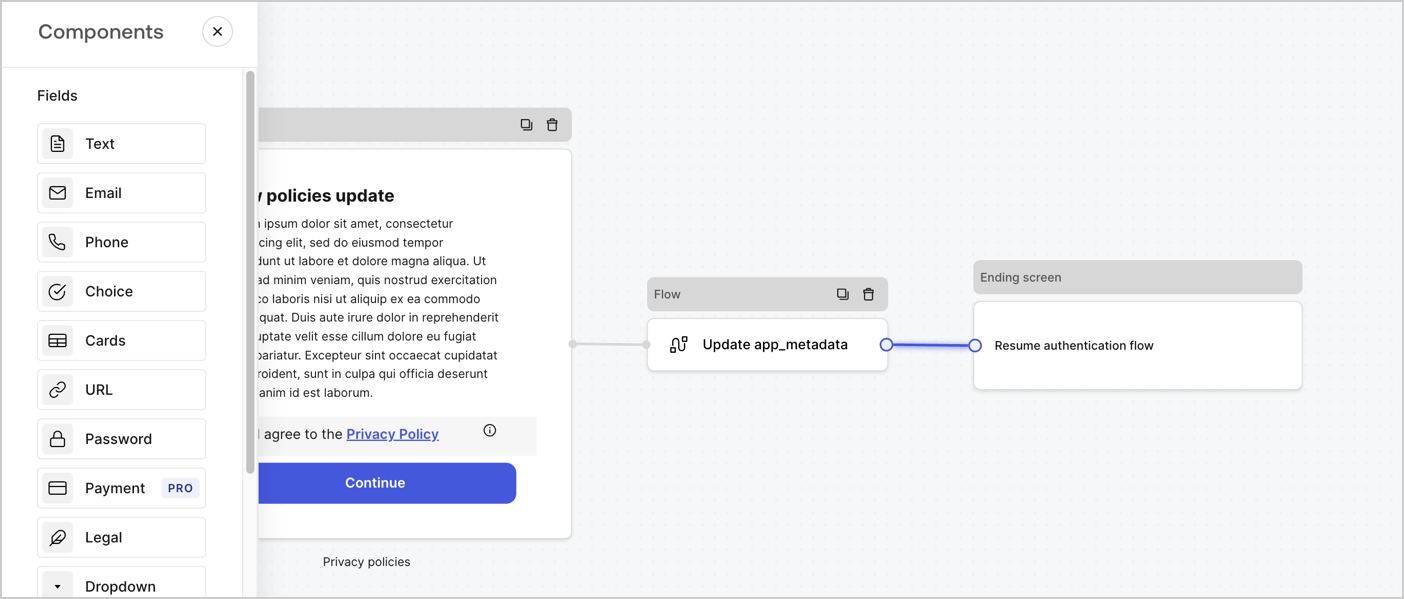
Ajoutez un nœud **Flow** après le nœud **Step** pour mettre à jour `app_metadata` et reprendre le flux d’authentification en suivant les étapes ci-dessous :

1. Sélectionnez **Flow** au bas de l’éditeur de formulaires.
2. Supprimez le lien existant entre les nœuds **Step** et **Ending Screen**.
3. Sélectionnez le nouveau **Flow** > **Click to add a flow** > **Create a new flow.**

   * Entrez `Update app_metadata` dans le champ **Name**.
   * Sélectionnez **Create**.
   * Sélectionnez **Save**.
4. Reliez le nœud **Flow** aux nœuds **Step** et **Ending Screen**, comme illustré ci-dessous.
5. Sélectionnez **Publish** pour enregistrer.
<Frame>
  <img src="https://mintcdn.com/docs-dev-chore-actions-triggers-autoupdate/JeCjEaTFYoe6VDKn/docs/images/cdy7uua7fh8z/6YIkzm7SrpM9LW76AXuRzh/353c518fe82bbaa440836da1d83596d6/link-policies.png?fit=max&auto=format&n=JeCjEaTFYoe6VDKn&q=85&s=b8c233aeeaa410c9bedda725c3fa6f71" alt="Dashboard > Actions > Forms > Form" data-og-width="1404" width="1404" data-og-height="599" height="599" data-path="docs/images/cdy7uua7fh8z/6YIkzm7SrpM9LW76AXuRzh/353c518fe82bbaa440836da1d83596d6/link-policies.png" data-optimize="true" data-opv="3" srcset="https://mintcdn.com/docs-dev-chore-actions-triggers-autoupdate/JeCjEaTFYoe6VDKn/docs/images/cdy7uua7fh8z/6YIkzm7SrpM9LW76AXuRzh/353c518fe82bbaa440836da1d83596d6/link-policies.png?w=280&fit=max&auto=format&n=JeCjEaTFYoe6VDKn&q=85&s=909bcc1a7727aba13f19cf7ed51b24c4 280w, https://mintcdn.com/docs-dev-chore-actions-triggers-autoupdate/JeCjEaTFYoe6VDKn/docs/images/cdy7uua7fh8z/6YIkzm7SrpM9LW76AXuRzh/353c518fe82bbaa440836da1d83596d6/link-policies.png?w=560&fit=max&auto=format&n=JeCjEaTFYoe6VDKn&q=85&s=fde7fcdb4b770ac06538b79669553613 560w, https://mintcdn.com/docs-dev-chore-actions-triggers-autoupdate/JeCjEaTFYoe6VDKn/docs/images/cdy7uua7fh8z/6YIkzm7SrpM9LW76AXuRzh/353c518fe82bbaa440836da1d83596d6/link-policies.png?w=840&fit=max&auto=format&n=JeCjEaTFYoe6VDKn&q=85&s=f66910bebea7dc74d3960a552fd8c793 840w, https://mintcdn.com/docs-dev-chore-actions-triggers-autoupdate/JeCjEaTFYoe6VDKn/docs/images/cdy7uua7fh8z/6YIkzm7SrpM9LW76AXuRzh/353c518fe82bbaa440836da1d83596d6/link-policies.png?w=1100&fit=max&auto=format&n=JeCjEaTFYoe6VDKn&q=85&s=62ff141c58fbbe7567f595662a17386b 1100w, https://mintcdn.com/docs-dev-chore-actions-triggers-autoupdate/JeCjEaTFYoe6VDKn/docs/images/cdy7uua7fh8z/6YIkzm7SrpM9LW76AXuRzh/353c518fe82bbaa440836da1d83596d6/link-policies.png?w=1650&fit=max&auto=format&n=JeCjEaTFYoe6VDKn&q=85&s=37cf03587bc046c5d849902ea28260a9 1650w, https://mintcdn.com/docs-dev-chore-actions-triggers-autoupdate/JeCjEaTFYoe6VDKn/docs/images/cdy7uua7fh8z/6YIkzm7SrpM9LW76AXuRzh/353c518fe82bbaa440836da1d83596d6/link-policies.png?w=2500&fit=max&auto=format&n=JeCjEaTFYoe6VDKn&q=85&s=73c52f4e1d9517d9a9693cae38d0fead 2500w" />
</Frame>

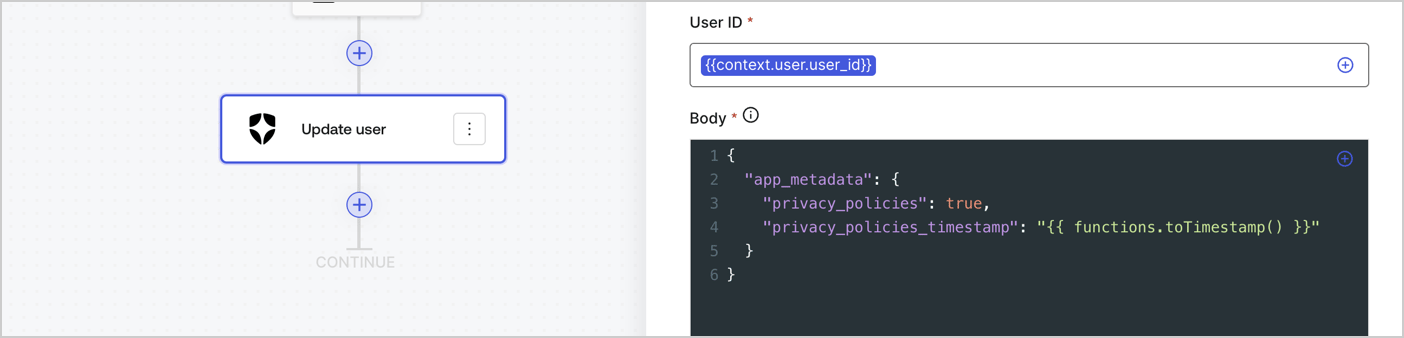
Ajoutez une action Auth0 **Update user** au flux en suivant les étapes ci-dessous :

1. Sélectionnez **Flow** **Update app\_metadata** > **Edit flow** pour ouvrir l’éditeur de flux dans un nouvel onglet.
2. Sous le StartAction, sélectionnez l’icône **+** pour ajouter une action **Update user**. Remplissez les champs ci-dessous, puis sélectionnez **Save** pour continuer.

   * **Connection** : Dans la liste déroulante, sélectionnez la connexion Vault de votre application M2M.

   * **User ID** : Entrez `{{context.user.user_id}}`.

   * **Body** : Copiez-collez le code suivant pour mettre à jour `app_metadata` avec les propriétés `privacy_policies` et `privacy_policies_timestamp`.

     ```text lines theme={null}
     {
       "app_metadata": {
         "privacy_policies": true,
         "privacy_policies_timestamp": "{{ functions.toTimestamp() }}"
       }
     }
     ```

   * Sélectionnez **Save**.
3. Sélectionnez **Publish** pour enregistrer.
<Frame>
  <img src="https://mintcdn.com/docs-dev-chore-actions-triggers-autoupdate/3WwjcOxdID2bTXPK/docs/images/cdy7uua7fh8z/CvMNIwWrOUwaFW4X3G28p/1fb70ae57a20749d9ffaaba8dc0b7e26/update-user-privacy.png?fit=max&auto=format&n=3WwjcOxdID2bTXPK&q=85&s=fc82ca96d9155a3c3ce2f20a0ae9b2fa" alt="Dashboard > Actions > Forms > User case privacy policy code" data-og-width="1404" width="1404" data-og-height="338" height="338" data-path="docs/images/cdy7uua7fh8z/CvMNIwWrOUwaFW4X3G28p/1fb70ae57a20749d9ffaaba8dc0b7e26/update-user-privacy.png" data-optimize="true" data-opv="3" srcset="https://mintcdn.com/docs-dev-chore-actions-triggers-autoupdate/3WwjcOxdID2bTXPK/docs/images/cdy7uua7fh8z/CvMNIwWrOUwaFW4X3G28p/1fb70ae57a20749d9ffaaba8dc0b7e26/update-user-privacy.png?w=280&fit=max&auto=format&n=3WwjcOxdID2bTXPK&q=85&s=e8543770bec8c1b551f15cd4e605f06d 280w, https://mintcdn.com/docs-dev-chore-actions-triggers-autoupdate/3WwjcOxdID2bTXPK/docs/images/cdy7uua7fh8z/CvMNIwWrOUwaFW4X3G28p/1fb70ae57a20749d9ffaaba8dc0b7e26/update-user-privacy.png?w=560&fit=max&auto=format&n=3WwjcOxdID2bTXPK&q=85&s=ed0f1f017f2a0d59ff1ec462494e5f74 560w, https://mintcdn.com/docs-dev-chore-actions-triggers-autoupdate/3WwjcOxdID2bTXPK/docs/images/cdy7uua7fh8z/CvMNIwWrOUwaFW4X3G28p/1fb70ae57a20749d9ffaaba8dc0b7e26/update-user-privacy.png?w=840&fit=max&auto=format&n=3WwjcOxdID2bTXPK&q=85&s=deea95ac68f3dec02ba930cf4209bb8d 840w, https://mintcdn.com/docs-dev-chore-actions-triggers-autoupdate/3WwjcOxdID2bTXPK/docs/images/cdy7uua7fh8z/CvMNIwWrOUwaFW4X3G28p/1fb70ae57a20749d9ffaaba8dc0b7e26/update-user-privacy.png?w=1100&fit=max&auto=format&n=3WwjcOxdID2bTXPK&q=85&s=bfd1f01f752fc03ea4e968f10d15a16a 1100w, https://mintcdn.com/docs-dev-chore-actions-triggers-autoupdate/3WwjcOxdID2bTXPK/docs/images/cdy7uua7fh8z/CvMNIwWrOUwaFW4X3G28p/1fb70ae57a20749d9ffaaba8dc0b7e26/update-user-privacy.png?w=1650&fit=max&auto=format&n=3WwjcOxdID2bTXPK&q=85&s=fccd1aceb7759c5155e16034f3bb3db8 1650w, https://mintcdn.com/docs-dev-chore-actions-triggers-autoupdate/3WwjcOxdID2bTXPK/docs/images/cdy7uua7fh8z/CvMNIwWrOUwaFW4X3G28p/1fb70ae57a20749d9ffaaba8dc0b7e26/update-user-privacy.png?w=2500&fit=max&auto=format&n=3WwjcOxdID2bTXPK&q=85&s=c79a08454a0c7b0f8a097135c01fac8e 2500w" />
</Frame>

<Callout icon="file-lines" color="#0EA5E9" iconType="regular">
  Le flux **Update app\_metadata** ajoute la valeur `privacy_policies true` à l’objet `app_metadata` et génère aussi un horodatage à l’aide d’une [fonction utilitaire.](/docs/fr-ca/customize/forms/variables)
</Callout>

<h2 id="retrieve-the-form-render-code">
  Récupérer le code de rendu du formulaire
</h2>

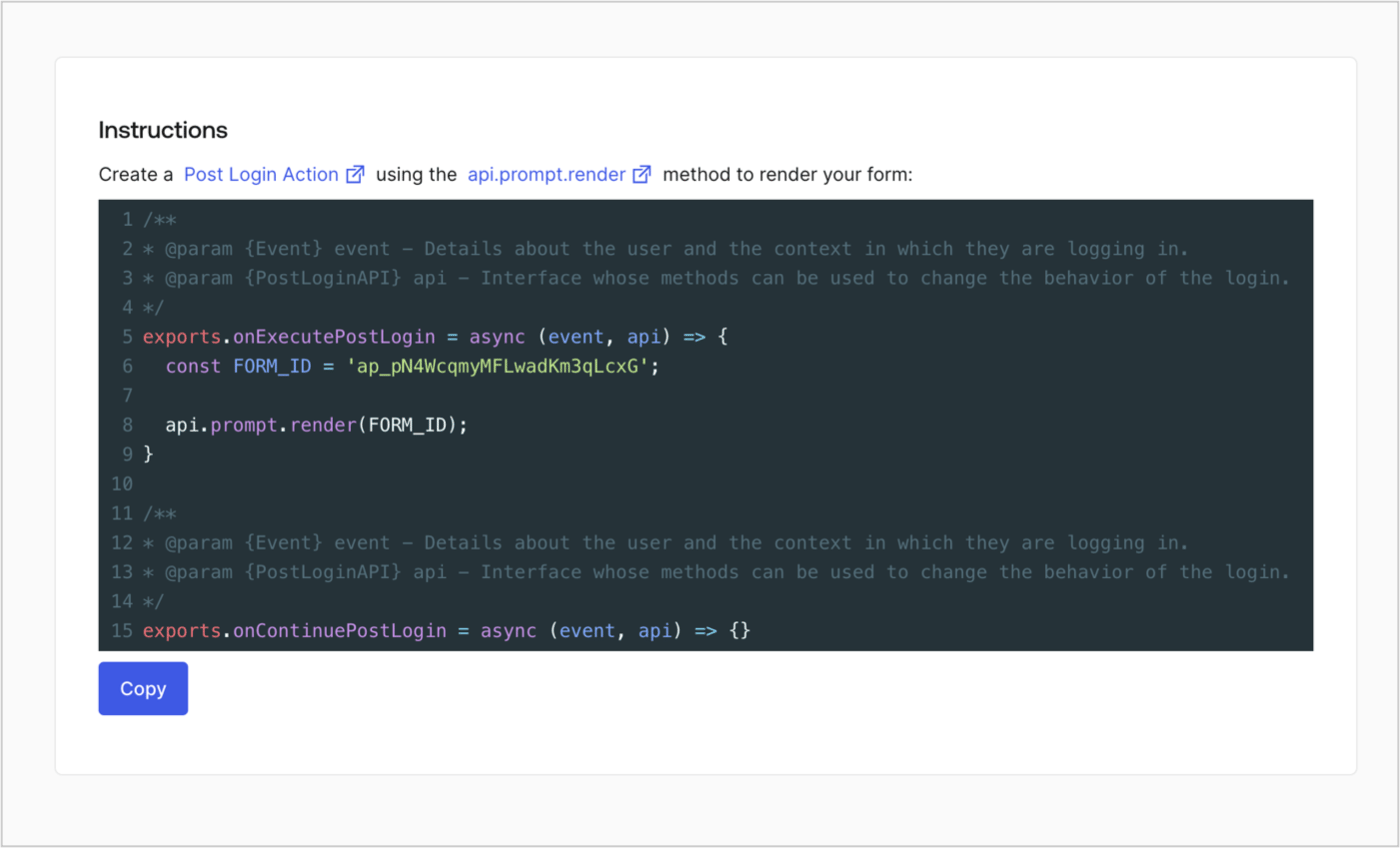
Récupérez le code de rendu de votre formulaire afin d’afficher le formulaire au moyen d’une Action Post Login personnalisée en suivant ces étapes :

* Dans l’éditeur de formulaires, sélectionnez **`<> Render`**.
* Sélectionnez **Copy**.
<Frame>
  <img src="https://mintcdn.com/docs-dev-chore-actions-triggers-autoupdate/Bi6A9RAv5JG5Lq49/docs/images/cdy7uua7fh8z/2EIUzc539sq9lwoTKbjoJv/496a864c0fc44a782c9cadca119dbfb0/embed.png?fit=max&auto=format&n=Bi6A9RAv5JG5Lq49&q=85&s=3c4335e02bd284220dded4b926139d6c" alt="Dashboard > Actions > Forms > Form > Embed" data-og-width="1400" width="1400" data-og-height="848" height="848" data-path="docs/images/cdy7uua7fh8z/2EIUzc539sq9lwoTKbjoJv/496a864c0fc44a782c9cadca119dbfb0/embed.png" data-optimize="true" data-opv="3" srcset="https://mintcdn.com/docs-dev-chore-actions-triggers-autoupdate/Bi6A9RAv5JG5Lq49/docs/images/cdy7uua7fh8z/2EIUzc539sq9lwoTKbjoJv/496a864c0fc44a782c9cadca119dbfb0/embed.png?w=280&fit=max&auto=format&n=Bi6A9RAv5JG5Lq49&q=85&s=ac4eb77fb3f87cb6a1d1d22ac2746dde 280w, https://mintcdn.com/docs-dev-chore-actions-triggers-autoupdate/Bi6A9RAv5JG5Lq49/docs/images/cdy7uua7fh8z/2EIUzc539sq9lwoTKbjoJv/496a864c0fc44a782c9cadca119dbfb0/embed.png?w=560&fit=max&auto=format&n=Bi6A9RAv5JG5Lq49&q=85&s=b58280d124d56bf41ceff80a3a9b4dee 560w, https://mintcdn.com/docs-dev-chore-actions-triggers-autoupdate/Bi6A9RAv5JG5Lq49/docs/images/cdy7uua7fh8z/2EIUzc539sq9lwoTKbjoJv/496a864c0fc44a782c9cadca119dbfb0/embed.png?w=840&fit=max&auto=format&n=Bi6A9RAv5JG5Lq49&q=85&s=4802c81436ac65a14015a0ceb31e05d3 840w, https://mintcdn.com/docs-dev-chore-actions-triggers-autoupdate/Bi6A9RAv5JG5Lq49/docs/images/cdy7uua7fh8z/2EIUzc539sq9lwoTKbjoJv/496a864c0fc44a782c9cadca119dbfb0/embed.png?w=1100&fit=max&auto=format&n=Bi6A9RAv5JG5Lq49&q=85&s=df969fdaa17e2c6512fc8a4d0f0b7496 1100w, https://mintcdn.com/docs-dev-chore-actions-triggers-autoupdate/Bi6A9RAv5JG5Lq49/docs/images/cdy7uua7fh8z/2EIUzc539sq9lwoTKbjoJv/496a864c0fc44a782c9cadca119dbfb0/embed.png?w=1650&fit=max&auto=format&n=Bi6A9RAv5JG5Lq49&q=85&s=b20867730bed25b34eb175b63663dd77 1650w, https://mintcdn.com/docs-dev-chore-actions-triggers-autoupdate/Bi6A9RAv5JG5Lq49/docs/images/cdy7uua7fh8z/2EIUzc539sq9lwoTKbjoJv/496a864c0fc44a782c9cadca119dbfb0/embed.png?w=2500&fit=max&auto=format&n=Bi6A9RAv5JG5Lq49&q=85&s=da99087abad19e7d8bfda8387a68f78f 2500w" />
</Frame>

<h2 id="create-a-post-login-action">
  Créer une Action Post Login
</h2>

Créez une action post-login pour afficher votre formulaire en suivant les étapes ci-dessous :

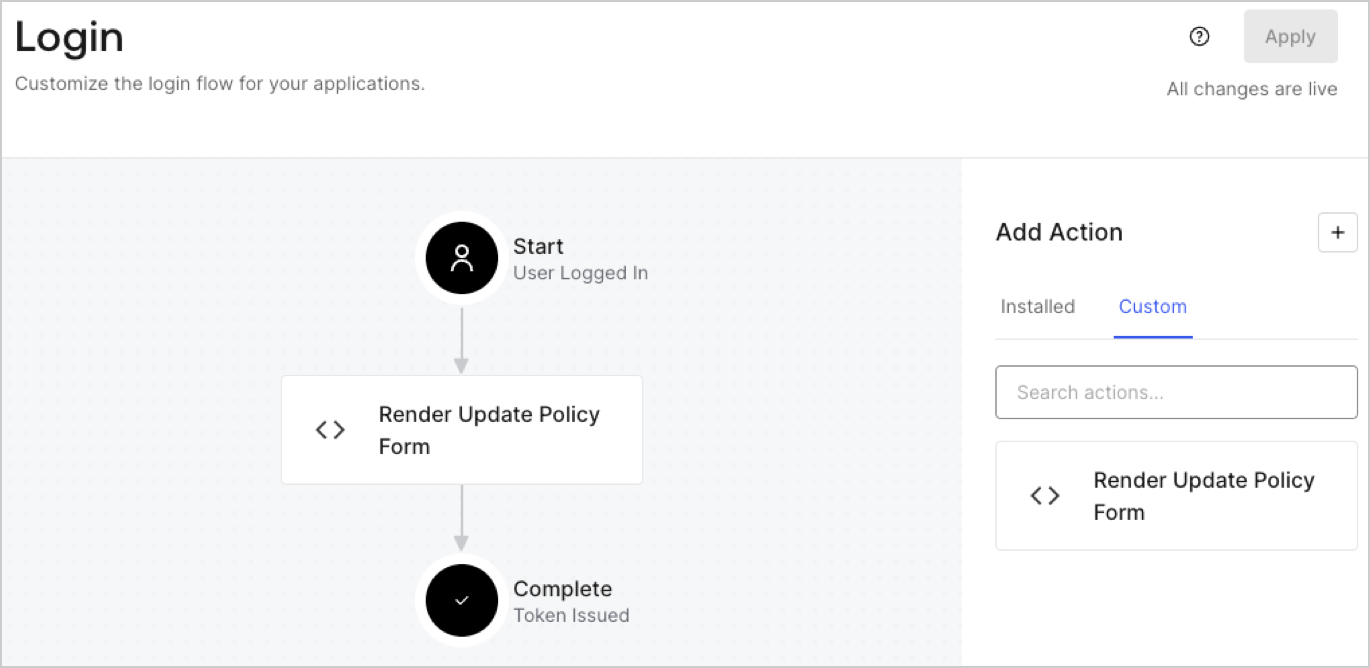
1. Accédez à **Auth0 Dashboard > Actions > Flows > Login.**
2. Sélectionnez l’icône **+**, puis **Build from scratch** :

   * **Nom** : Entrez `Render Update Policy Form`.
   * **Déclencheur** : Sélectionnez `Login / Post Login`.
   * **Runtime** : Sélectionnez la version recommandée.
3. Sélectionnez **Créer**.

Pour configurer l’action post-login :

1. Supprimez le code existant dans l’éditeur de code.
2. Collez le code de rendu du formulaire dans l’éditeur de code.
3. Modifiez le code pour définir la logique conditionnelle qui affichera le formulaire.

   ```javascript lines theme={null}
   /**
   * @param {Event} event - Détails sur l’utilisateur et le contexte dans lequel il se connecte.
   * @param {PostLoginAPI} api - Interface dont les méthodes peuvent être utilisées pour modifier le comportement de la connexion.
   */
   exports.onExecutePostLogin = async (event, api) => {
     const FORM_ID = 'REPLACE_WITH_YOUR_FORM_ID';

     if (event.user.app_metadata.privacy_policies !== true) {
       api.prompt.render(FORM_ID);
     }
   }

   exports.onContinuePostLogin = async (event, api) => { }
   ```

   <Callout icon="file-lines" color="#0EA5E9" iconType="regular">
     L’exemple de code ci-dessus affichera le formulaire si la propriété `privacy_policies` est absente de l’objet app metadata de l’utilisateur.
   </Callout>
4. Sélectionnez **Déployer**.
5. Glissez-déposez l’Action **Render Update Policy Form** dans le flux de **Login**.
   <Frame>
     <img src="https://mintcdn.com/docs-dev-chore-actions-triggers-autoupdate/yqsbn6KFxIs62QZw/docs/images/cdy7uua7fh8z/5TOwDgevZsBqd7yZynUYWU/41ca909dc3007aed4f40ff794a05efa5/postlogin.png?fit=max&auto=format&n=yqsbn6KFxIs62QZw&q=85&s=d5c82e8950e926c6d5032ca36bb69537" alt="Dashboard > Forms > cas d’utilisation > action de connexion pour afficher le formulaire de mise à jour de la politique" data-og-width="1370" width="1370" data-og-height="668" height="668" data-path="docs/images/cdy7uua7fh8z/5TOwDgevZsBqd7yZynUYWU/41ca909dc3007aed4f40ff794a05efa5/postlogin.png" data-optimize="true" data-opv="3" srcset="https://mintcdn.com/docs-dev-chore-actions-triggers-autoupdate/yqsbn6KFxIs62QZw/docs/images/cdy7uua7fh8z/5TOwDgevZsBqd7yZynUYWU/41ca909dc3007aed4f40ff794a05efa5/postlogin.png?w=280&fit=max&auto=format&n=yqsbn6KFxIs62QZw&q=85&s=23e03f36f9a45be3e00858c64e6f4475 280w, https://mintcdn.com/docs-dev-chore-actions-triggers-autoupdate/yqsbn6KFxIs62QZw/docs/images/cdy7uua7fh8z/5TOwDgevZsBqd7yZynUYWU/41ca909dc3007aed4f40ff794a05efa5/postlogin.png?w=560&fit=max&auto=format&n=yqsbn6KFxIs62QZw&q=85&s=a848e639108fe8f9bf494563ae91b485 560w, https://mintcdn.com/docs-dev-chore-actions-triggers-autoupdate/yqsbn6KFxIs62QZw/docs/images/cdy7uua7fh8z/5TOwDgevZsBqd7yZynUYWU/41ca909dc3007aed4f40ff794a05efa5/postlogin.png?w=840&fit=max&auto=format&n=yqsbn6KFxIs62QZw&q=85&s=079a176fb110047292fb8efcf6f80fbb 840w, https://mintcdn.com/docs-dev-chore-actions-triggers-autoupdate/yqsbn6KFxIs62QZw/docs/images/cdy7uua7fh8z/5TOwDgevZsBqd7yZynUYWU/41ca909dc3007aed4f40ff794a05efa5/postlogin.png?w=1100&fit=max&auto=format&n=yqsbn6KFxIs62QZw&q=85&s=a2ee6284f92136cfc02a6cb3b8b77d08 1100w, https://mintcdn.com/docs-dev-chore-actions-triggers-autoupdate/yqsbn6KFxIs62QZw/docs/images/cdy7uua7fh8z/5TOwDgevZsBqd7yZynUYWU/41ca909dc3007aed4f40ff794a05efa5/postlogin.png?w=1650&fit=max&auto=format&n=yqsbn6KFxIs62QZw&q=85&s=36e096cfeee266ac94dcf52aee405c1a 1650w, https://mintcdn.com/docs-dev-chore-actions-triggers-autoupdate/yqsbn6KFxIs62QZw/docs/images/cdy7uua7fh8z/5TOwDgevZsBqd7yZynUYWU/41ca909dc3007aed4f40ff794a05efa5/postlogin.png?w=2500&fit=max&auto=format&n=yqsbn6KFxIs62QZw&q=85&s=4878bbad9ad9b43e145ed0227b1ec2d3 2500w" />
   </Frame>
6. Sélectionnez **Appliquer**.

<h3 id="test-implementation">
  Test de la mise en œuvre
</h3>

Testez la mise en œuvre en suivant ces étapes :

1. Connectez-vous avec un utilisateur existant dont l’attribut app`_metadata` `privacy_policies` n’a aucune valeur.
2. L’Action post-login dans le flux de Login affichera le formulaire et demandera l’acceptation.
3. Sélectionnez **Auth0 Dashboard > User Management > Users,** repérez l’utilisateur et vérifiez que l’attribut `app_metadata` `privacy_policies` contient la valeur `true` ainsi qu’un horodatage.
